搜狗输入法皮肤下载指南:打造沉浸式高效办公桌面环境
针对高频办公用户,搜狗输入法皮肤下载不仅是视觉层面的美化,更是提升输入效率、缓解视觉疲劳的关键环节。本文深度解析如何根据办公场景选择合适的皮肤,涵盖多设备同步、高分屏适配及暗黑模式优化等核心痛点。通过对版本14.2及以上功能的实测,为您提供从安装到故障排查的全流程专业建议,助您构建专业级的生产力输入界面。
在追求极致生产力的今天,输入法界面不应只是文字的搬运工。通过合理的搜狗输入法皮肤下载与配置,办公族可以将复杂的输入状态可视化,从而在繁杂的文档处理中保持专注。
视觉减负:从默认界面到专业生产力皮肤的跨越
长期面对电脑的文字工作者常受视觉干扰之苦。默认皮肤虽然通用,但在长时间高强度输入下,过高的对比度或杂乱的背景会分散注意力。通过搜狗输入法皮肤下载中心选择“极简办公”或“莫兰迪色系”皮肤,能有效降低视觉压迫感。特别是针对程序员或夜间办公者,选择支持System Dynamic Adaptation(系统动态适配)的皮肤,可以随Windows或macOS系统的暗黑模式自动切换,保护视力的同时维持UI的一致性。建议优先搜索“无边框”或“半透明”关键词,这类皮肤在多窗口重叠办公时能提供更好的视觉通透感。

进阶避坑:解决4K高分屏下的皮肤模糊与缩放问题
许多用户在完成搜狗输入法皮肤下载后,会发现在4K或2K显示器上状态栏变得异常模糊或尺寸过小。这是由于旧版皮肤文件未针对高DPI(Dots Per Inch)进行矢量优化。排查细节:请确认您的搜狗输入法版本是否已更新至14.x系列,该版本引入了全新的渲染引擎。若遇到模糊,可右键点击输入法状态栏,进入“属性设置”->“外观”->“皮肤设置”,手动调节“皮肤缩放比例”至125%或150%。对于追求极致清晰度的用户,建议在下载时筛选标注有“HD”或“Retina适配”标签的资源,确保每一个像素点都能精准对齐。

功能整合:将快捷键状态与皮肤交互深度绑定
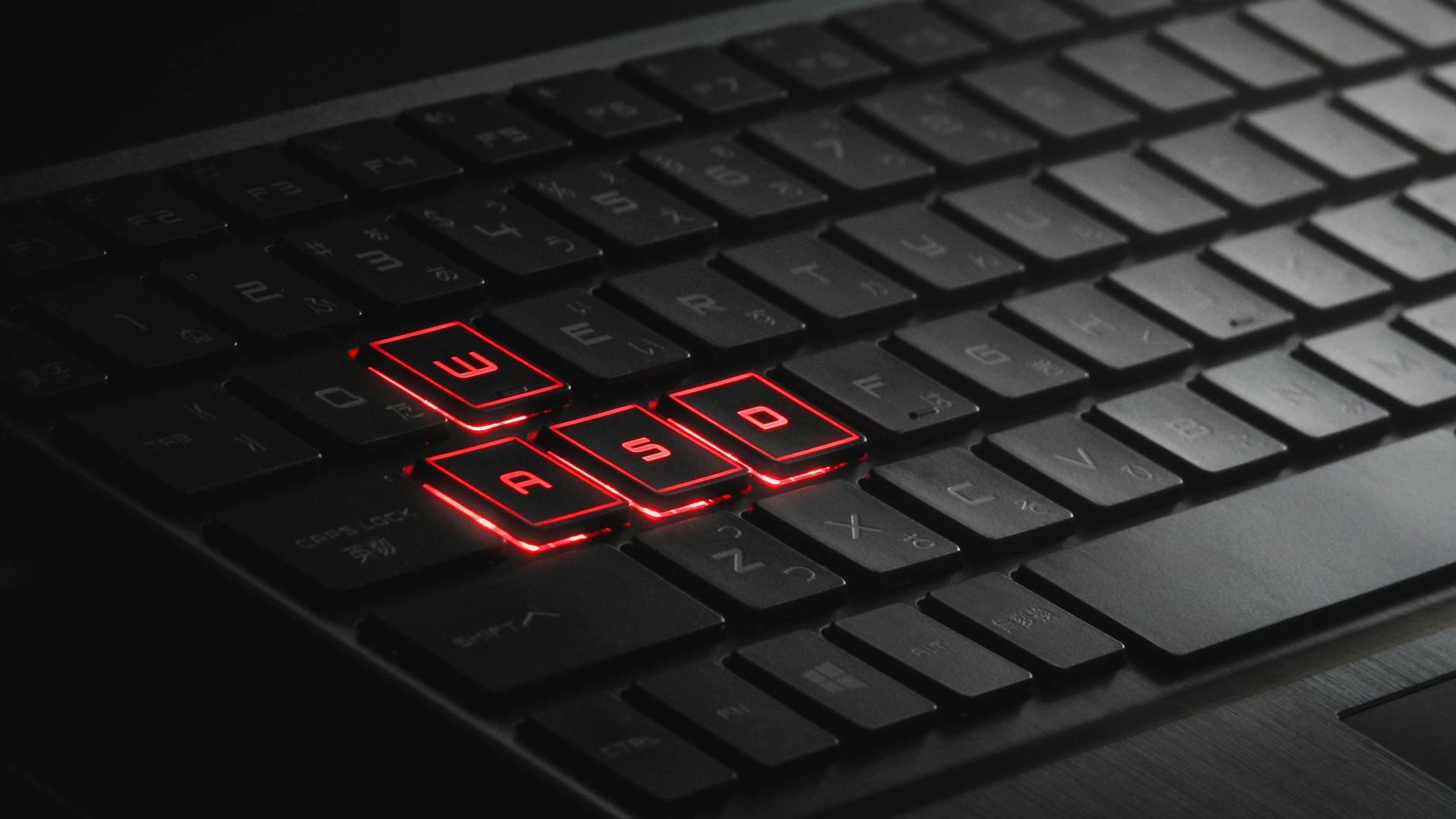
优秀的皮肤设计不仅在于美观,更在于信息的直观反馈。在Excel处理或代码编写场景下,频繁切换中英文、全半角或标点符号极易出错。高效能皮肤通常会在候选词框附近提供清晰的状态指示灯。例如,某些定制皮肤会将“大写锁定”状态以高亮色块显示,避免在输入密码时反复重试。此外,结合搜狗输入法的“细胞词库”功能,部分皮肤甚至能根据当前运行的软件(如PS或CAD)自动切换显示风格。在下载皮肤时,建议关注那些带有“功能增强型”描述的作品,它们往往能显著降低误输入率,提升整体工作流的流畅度。
云端同步逻辑:跨设备维持一致的输入手感
对于在公司使用台式机、出差使用笔记本的商务人士,保持输入习惯的连续性至关重要。搜狗输入法不仅支持词库同步,皮肤配置同样可以云端化。在完成搜狗输入法皮肤下载并应用后,务必登录搜狗账号,在“个人中心”开启“设置同步”。需要注意的是,部分第三方制作的本地皮肤包(.ssf格式)可能不会自动上传至云端,此时建议手动将皮肤文件存放至安装目录下的`AllSkin`文件夹中。这样在更换新设备并登录账号后,系统会自动触发下载指令,无需再次手动搜索,实现真正的无缝办公对接。
常见问题
为什么我下载的.ssf皮肤文件双击后没有任何反应?
这通常是由于文件关联失效或权限受限导致的。请尝试右键点击文件选择“打开方式”,手动指向搜狗输入法安装目录下的`SkinsInstaller.exe`。若依然无效,请检查当前版本号是否低于皮肤要求的最低版本,建议升级至最新稳定版后再试。
如何在不删除皮肤的情况下,彻底清理皮肤占用的C盘缓存?
搜狗输入法在预览皮肤时会产生大量缩略图缓存。您可以前往`%AppData%\SogouInput\Skin\Temp`路径下手动清空临时文件。对于不再使用但已下载的皮肤,建议通过“皮肤管理”界面进行卸载,而非直接删除文件夹,以防注册表残留导致配置报错。
公司内网环境无法连接皮肤商店,如何手动离线安装?
您可以在外网环境下访问搜狗输入法官网皮肤频道,将心仪皮肤下载为.ssf格式文件,通过U盘拷贝至办公电脑。直接将文件拖拽至输入法状态栏上即可完成安装。对于企业批量部署,可将皮肤文件统一放置在`C:\Program Files (x86)\SogouInput\版本号\AllSkin`目录下实现预装。
总结
想要获取更多适配Windows 11风格的纯净版办公皮肤?立即访问搜狗输入法官方皮肤库,开启你的高效输入之旅。